前言
本文将详细介绍如何安装 Python 环境以及 PyCharm 开发工具,并带你快速上手 PyCharm 的使用,让你能够顺利开始 Python 编程之旅!
在阅读过程中有任何问题都可以发布到评论区,有价值的问题将会放到文章末尾Q&A之中!
本文导航:
- 🐍 Python 环境安装:Windows、Mac、Linux 全平台教程
- 🔧 Python 环境验证:检查安装是否成功
- 💻 PyCharm 安装:专业 Python IDE 安装指南
- ⚙️ PyCharm 配置:解释器配置和基本设置
- 📝 PyCharm 使用:创建项目、运行程序、调试技巧
- 💡 常见问题:安装和使用过程中的问题解决
Python 环境安装
什么是 Python
Python是一种高级编程语言,具有以下特点:
- 🎯 简单易学:语法简洁清晰,适合初学者
- 🔧 功能强大:可用于Web开发、数据分析、人工智能等多个领域
- 🌍 跨平台:支持 Windows、Mac、Linux 等多个操作系统
- 📦 生态丰富:拥有大量第三方库,满足各种开发需求
为什么需要安装 Python
Python 是解释型语言,需要安装 Python 解释器才能运行 Python 代码。
- 没有安装 Python 时:无法运行
.py 文件
- 安装 Python 后:可以通过解释器执行 Python 代码
Windows 系统安装 Python
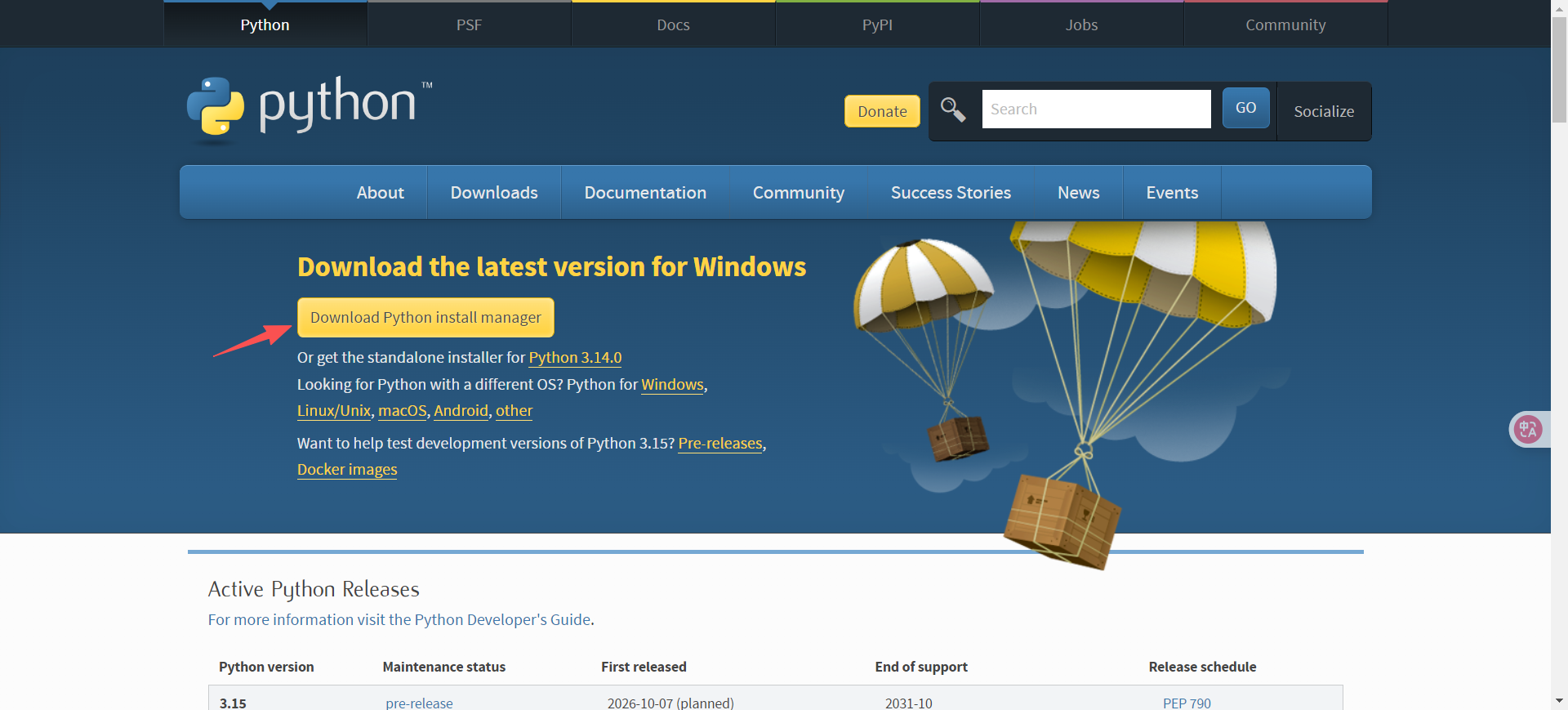
步骤1:下载 Python 安装包
步骤2:运行安装程序
- 双击下载的
.exe 安装文件
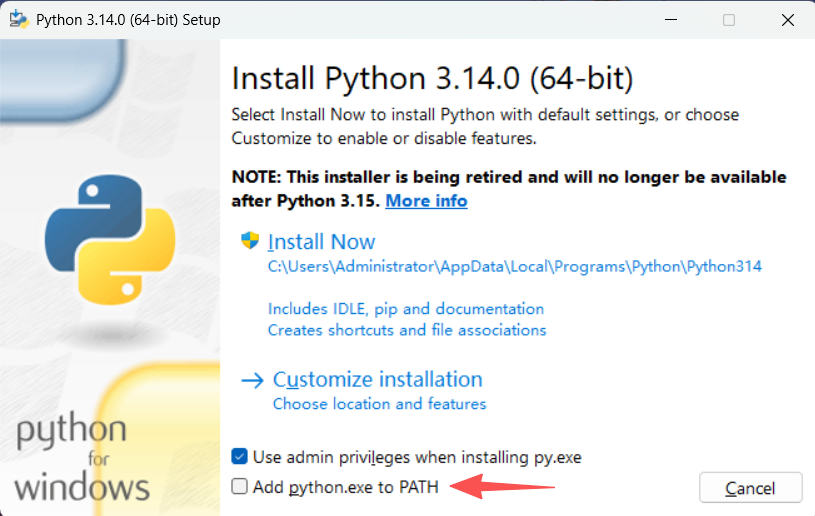
- 重要: 勾选 “Add Python to PATH”(将 Python 添加到环境变量)
- 选择 “Install Now”(立即安装)或 “Customize installation”(自定义安装/自定义安装选项)

步骤3:完成安装
- 等待安装完成(通常需要几分钟)
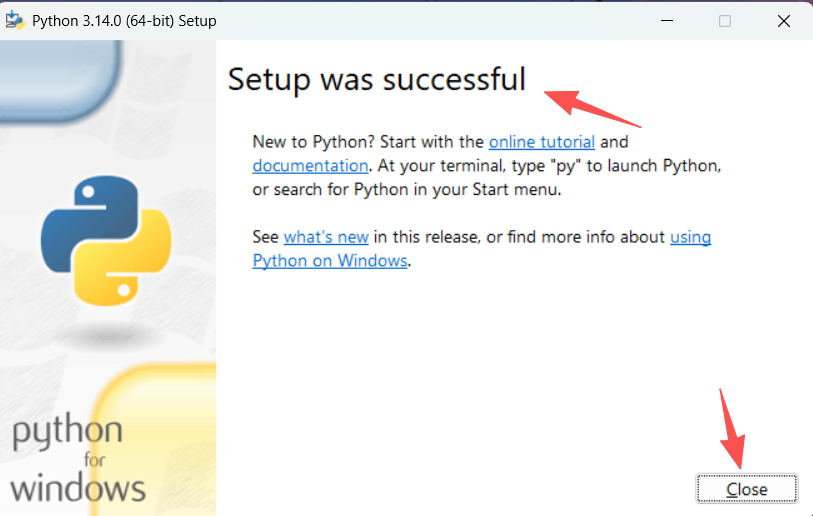
- 看到 “Setup was successful”(安装成功)表示安装成功
- 点击 “Close”(关闭)关闭安装程序
Mac 系统安装 Python
方法1:使用 Homebrew 安装(推荐)
Homebrew 是 Mac 上最流行的包管理器
- 打开终端(Terminal)
- 安装 Homebrew(如果还没有安装):
1
| /bin/bash -c "$(curl -fsSL https://raw.githubusercontent.com/Homebrew/install/HEAD/install.sh)"
|
- 使用 Homebrew 安装 Python:
方法2:从官网下载安装包
- 访问 Python 官网下载页面
- 下载 macOS 版本的安装包(
.pkg 文件)
- 双击安装包,按照提示完成安装
Linux 系统安装 Python
大多数 Linux 系统已经预装了 Python,但可能需要安装 Python 3
Ubuntu/Debian 系统:
1
2
| sudo apt update
sudo apt install python3 python3-pip
|
CentOS/RHEL 系统:
1
| sudo yum install python3 python3-pip
|
Fedora 系统:
1
| sudo dnf install python3 python3-pip
|
验证 Python 安装
安装完成后,必须验证 Python 是否安装成功!
Windows 系统验证
- 按
Win + R 打开运行窗口
- 输入
cmd 打开命令提示符
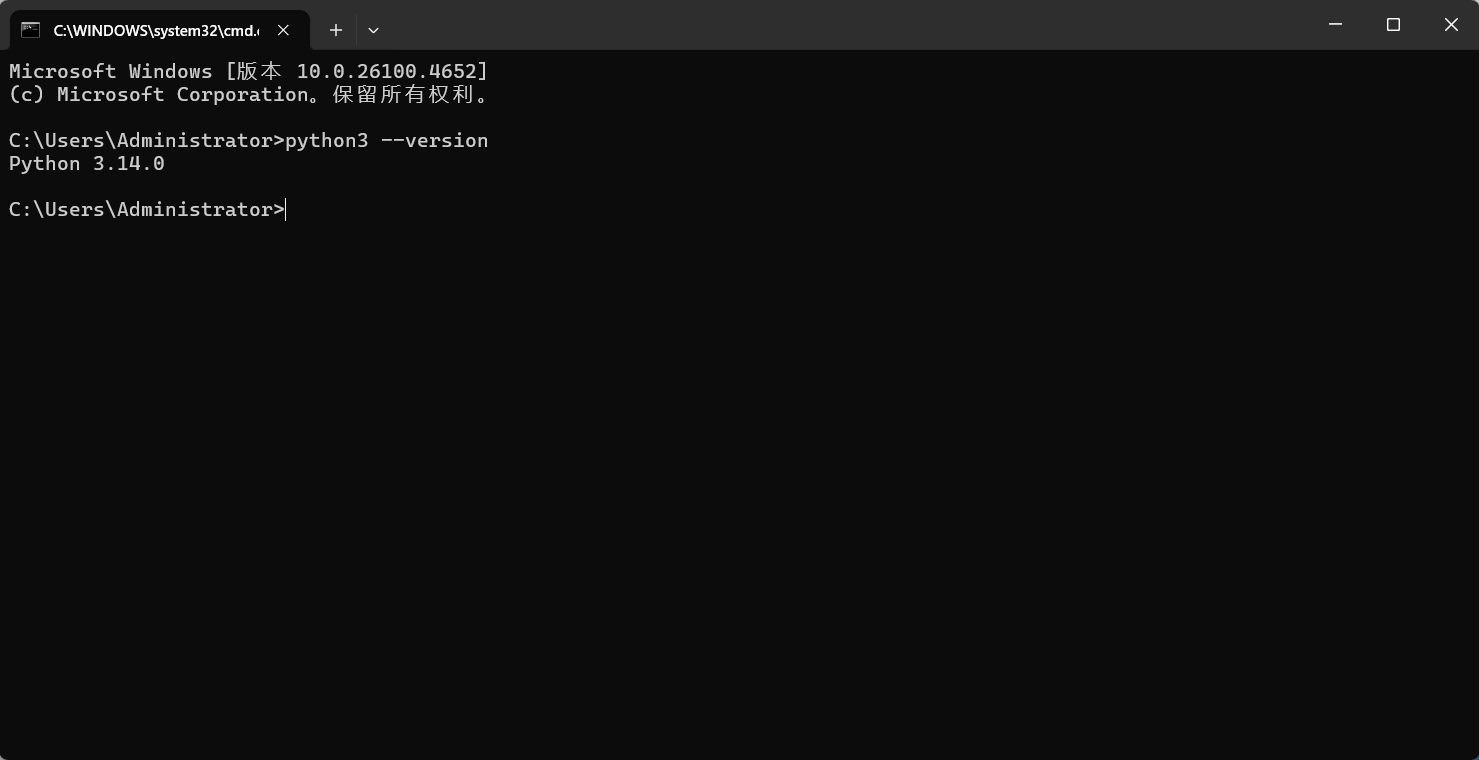
- 输入以下命令:
或者
- 如果显示 Python 版本号(如
Python 3.11.5),说明安装成功
Mac/Linux 系统验证
- 打开终端(Terminal)
- 输入以下命令:
- 如果显示 Python 版本号,说明安装成功
验证 pip 安装
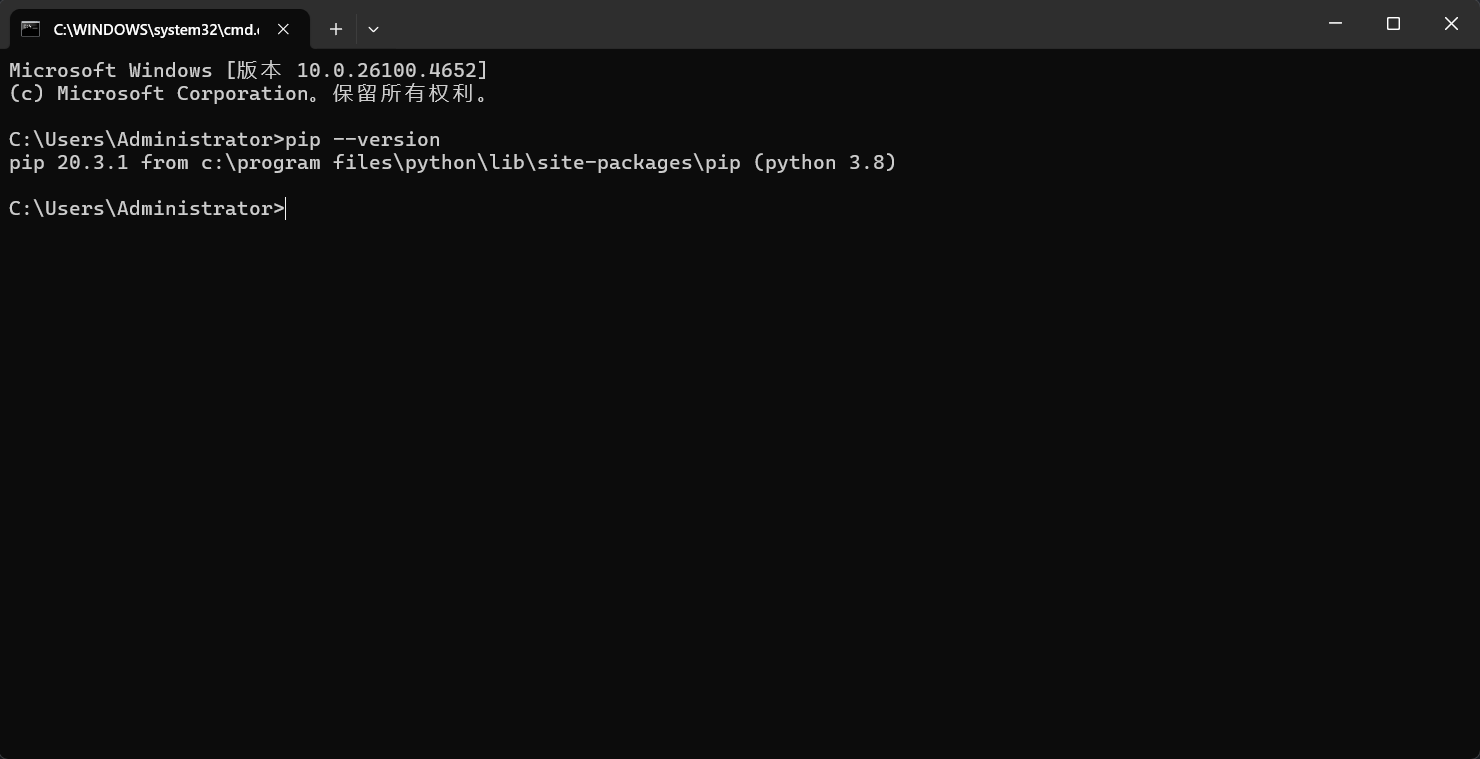
pip 是 Python 的包管理工具,用于安装第三方库。
验证命令:
Windows:
Mac/Linux:
PyCharm 安装
什么是 PyCharm
PyCharm是 JetBrains 公司开发的 Python 集成开发环境(IDE),具有以下特点:
- 🎯 功能强大:代码自动补全、语法高亮、调试功能等
- 🔧 智能提示:代码分析和错误检测
- 📦 插件丰富:支持多种插件扩展
- 🆓 免费版可用:Community 版本免费使用
PyCharm 版本:
- Professional(专业版):功能最全,需要付费
- Community(社区版/免费版):免费,功能足够日常开发使用
Windows 系统安装 PyCharm
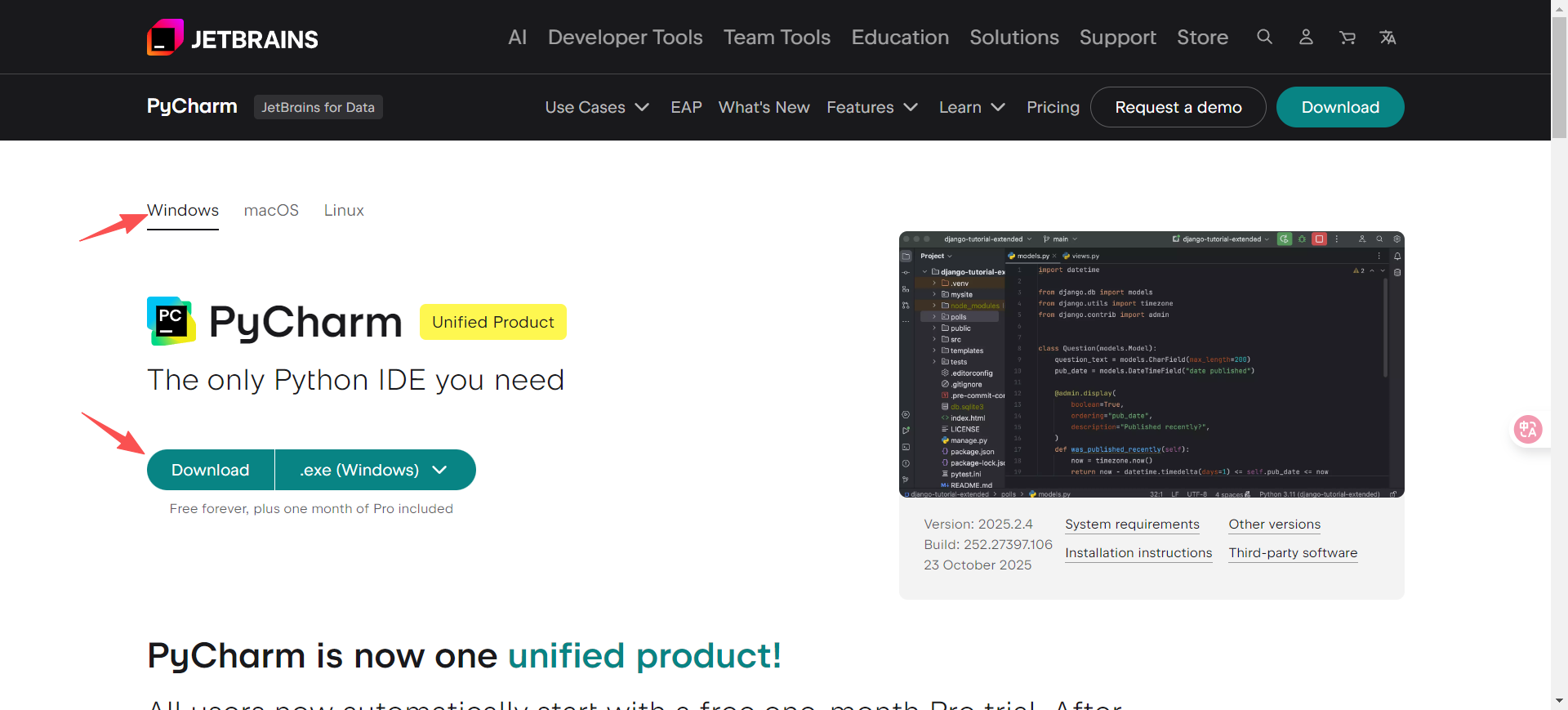
步骤1:下载 PyCharm
步骤2:运行安装程序
双击下载的 .exe 安装文件
点击 “Next”(下一步)开始安装
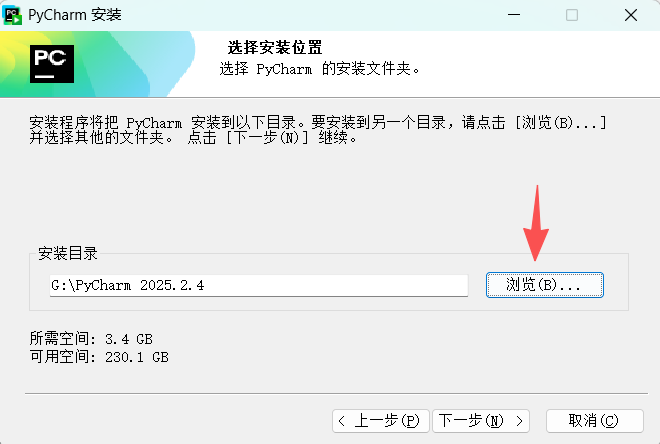
选择安装路径(建议不要安装到C盘,避免C盘应用过多电脑卡顿)
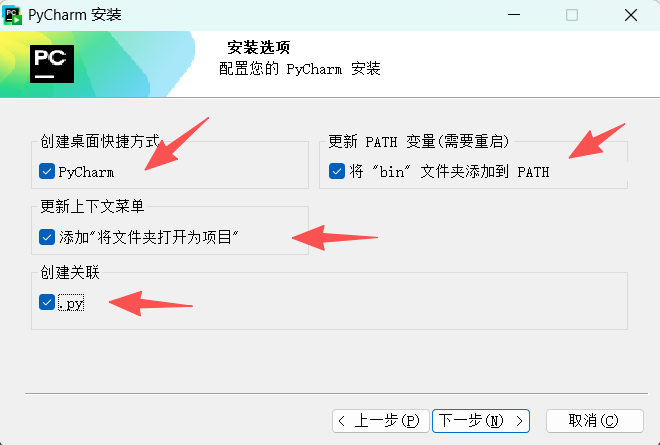
重要配置:
- 勾选 “Create Desktop Shortcut”(创建桌面快捷方式)
- 勾选 “Add launchers dir to PATH”(添加到环境变量)
点击 “Install”(安装)开始安装
步骤3:完成安装
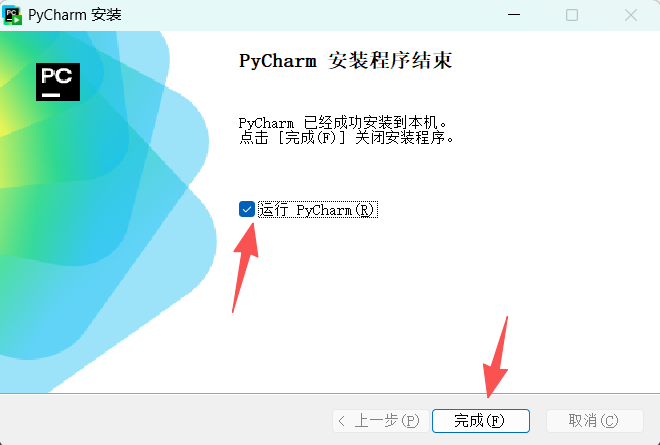
- 等待安装完成
- 勾选 “Run PyCharm Community Edition”(立即运行 PyCharm 社区版)
- 点击 “Finish”(完成)完成安装
Mac 系统安装 PyCharm
方法1:使用 Homebrew 安装(推荐)
1
| brew install --cask pycharm-ce
|
方法2:从官网下载安装包
- 访问 PyCharm 官网下载页面
- 下载 macOS 版本的
.dmg 文件
- 双击
.dmg 文件,将 PyCharm 拖拽到 Applications 文件夹
Linux 系统安装 PyCharm
方法1:使用 Snap 安装
1
| sudo snap install pycharm-community --classic
|
方法2:从官网下载压缩包
访问 PyCharm 官网下载页面
下载 Linux 版本的 .tar.gz 压缩包
解压到指定目录:
1
| tar -xzf pycharm-community-*.tar.gz -C /opt/
|
运行 PyCharm:
1
| /opt/pycharm-community-*/bin/pycharm.sh
|
PyCharm 首次配置
启动 PyCharm
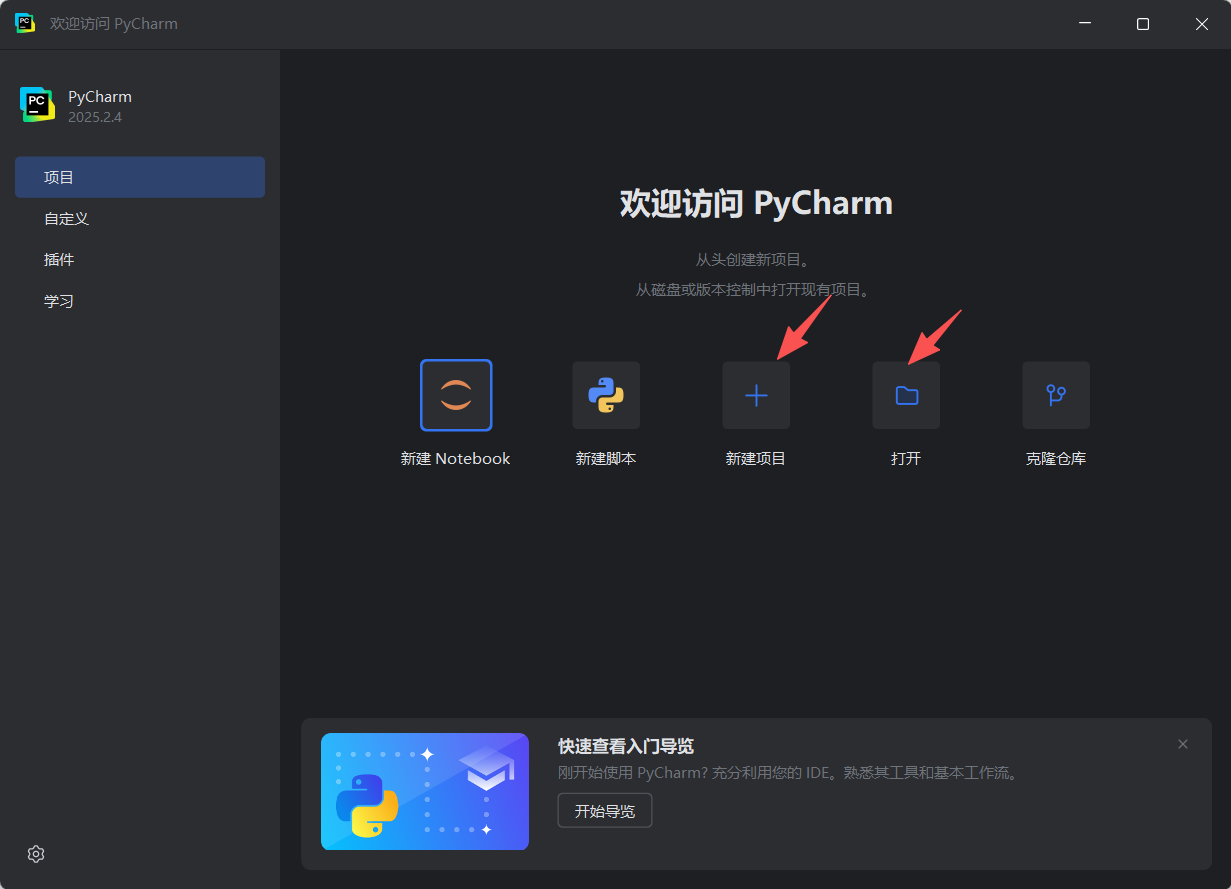
- 首次启动 PyCharm 会显示欢迎界面
- 选择 “New Project”(新建项目)或 “Open”(打开项目/打开)
配置 Python 解释器
这是最重要的一步! 必须配置 Python 解释器,PyCharm 才能运行 Python 代码。
创建新项目时配置
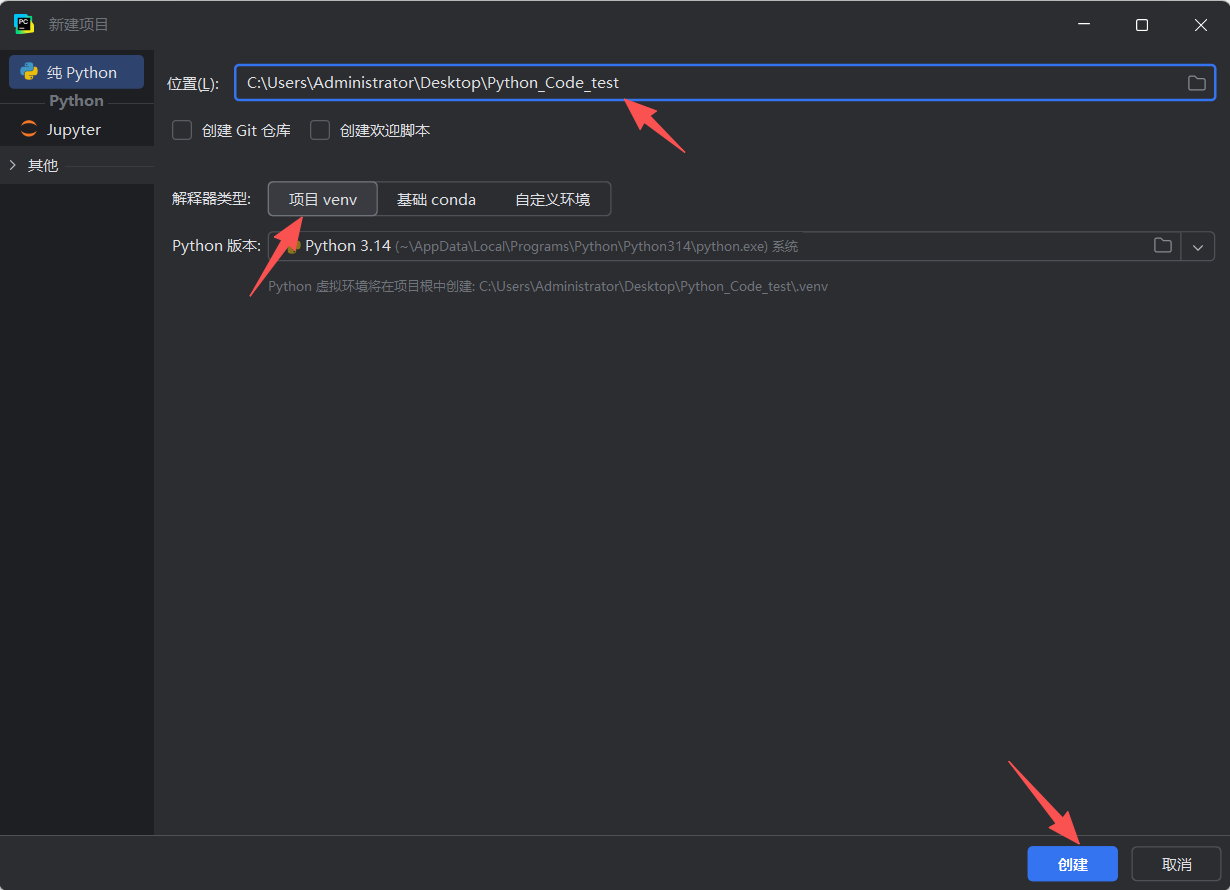
- 点击 “New Project”(新建项目)
- 在 “Location”(位置/项目位置)中设置项目路径和名称
- 在 “Python Interpreter”(Python 解释器)中:
- 选择 “New environment using”(使用新环境)
- 选择 “Virtualenv”(虚拟环境)或 “Conda”(Conda 环境)
- 选择 Python 解释器路径(通常会自动检测)
- 点击 “Create”(创建)创建项目
在已有项目中配置
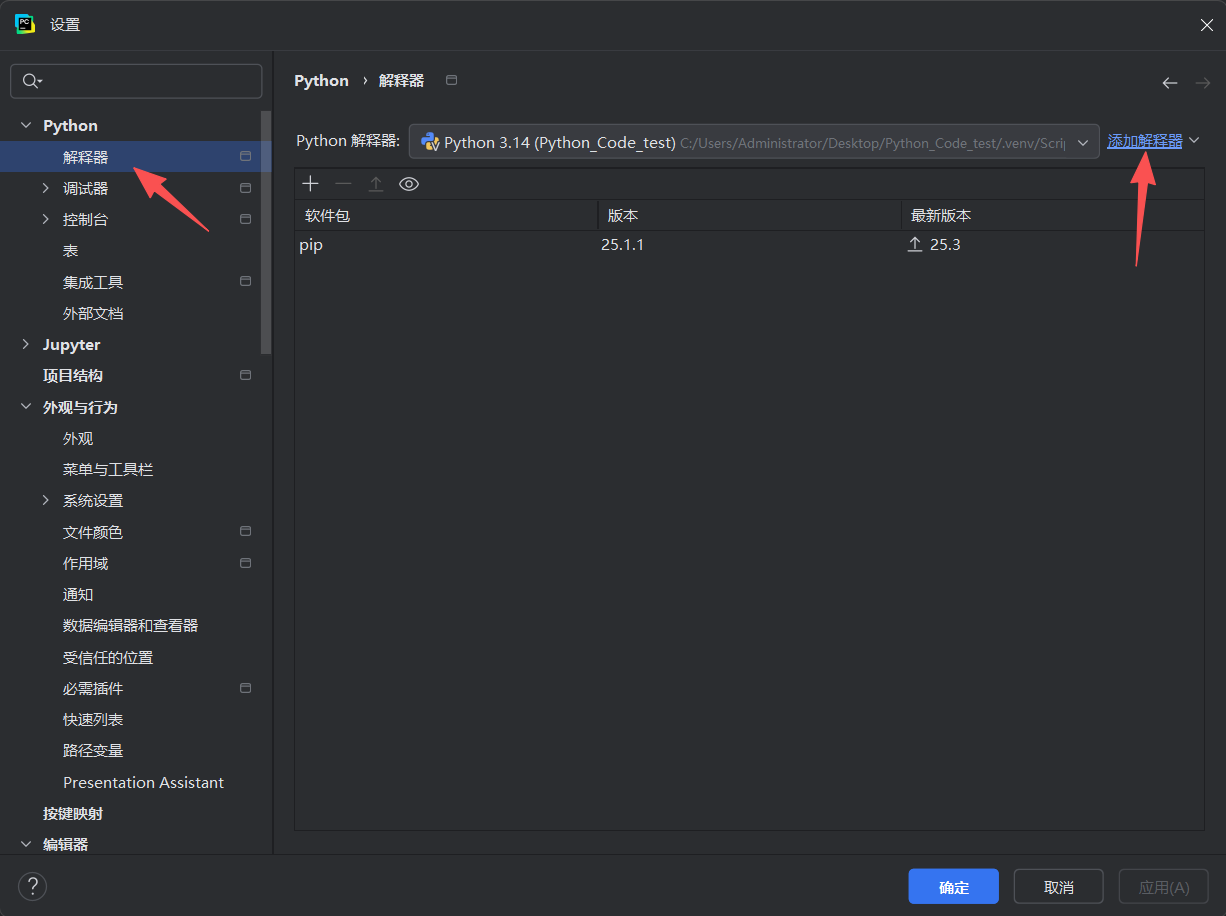
- 点击菜单栏 “File”(文件)→ “Settings”(设置)(Windows/Linux)或 “PyCharm” → “Preferences”(偏好设置)(Mac)
- 选择 “Project: 项目名”(项目:项目名)→ “Python Interpreter”(Python 解释器)
- 点击齿轮图标,选择 “Add…”(添加…/添加解释器)
- 选择解释器类型(System Interpreter(系统解释器)、Virtualenv Environment(虚拟环境)等)
- 选择 Python 解释器路径
- 点击 “OK”(确定)保存
PyCharm 基本使用
创建第一个 Python 文件
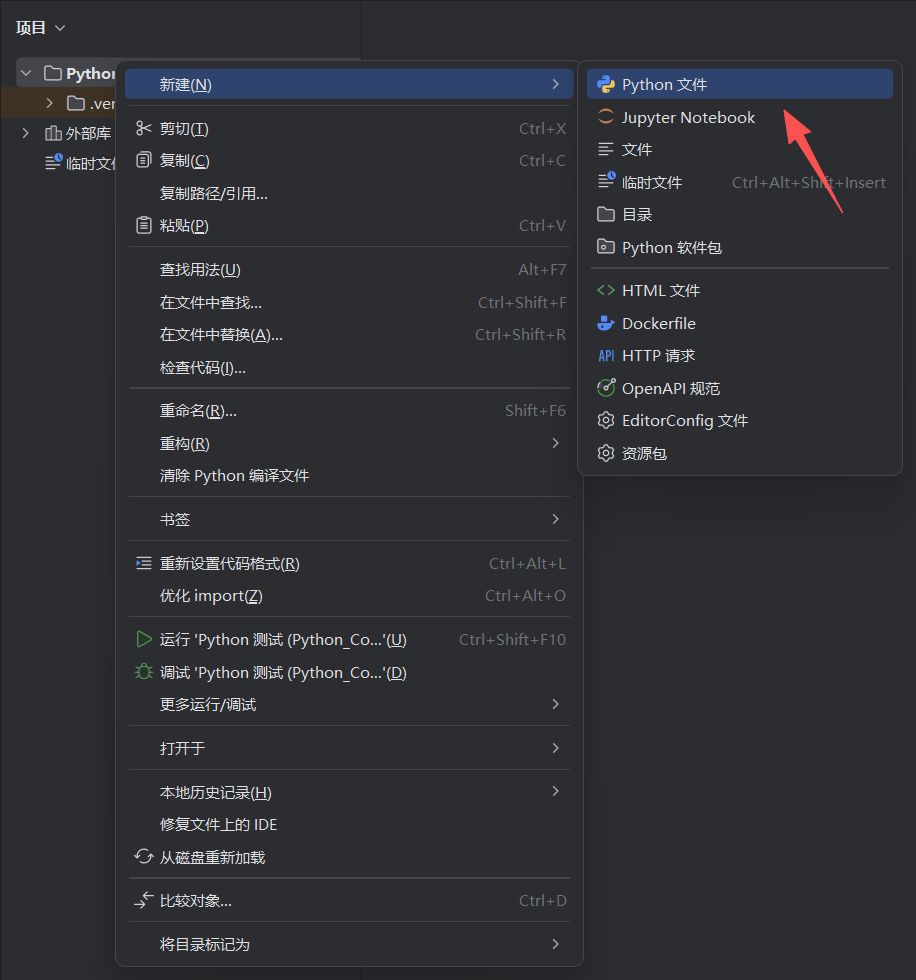
- 在项目窗口中,右键点击项目文件夹
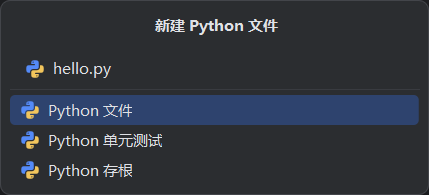
- 选择 “New”(新建)→ “Python File”(Python 文件)
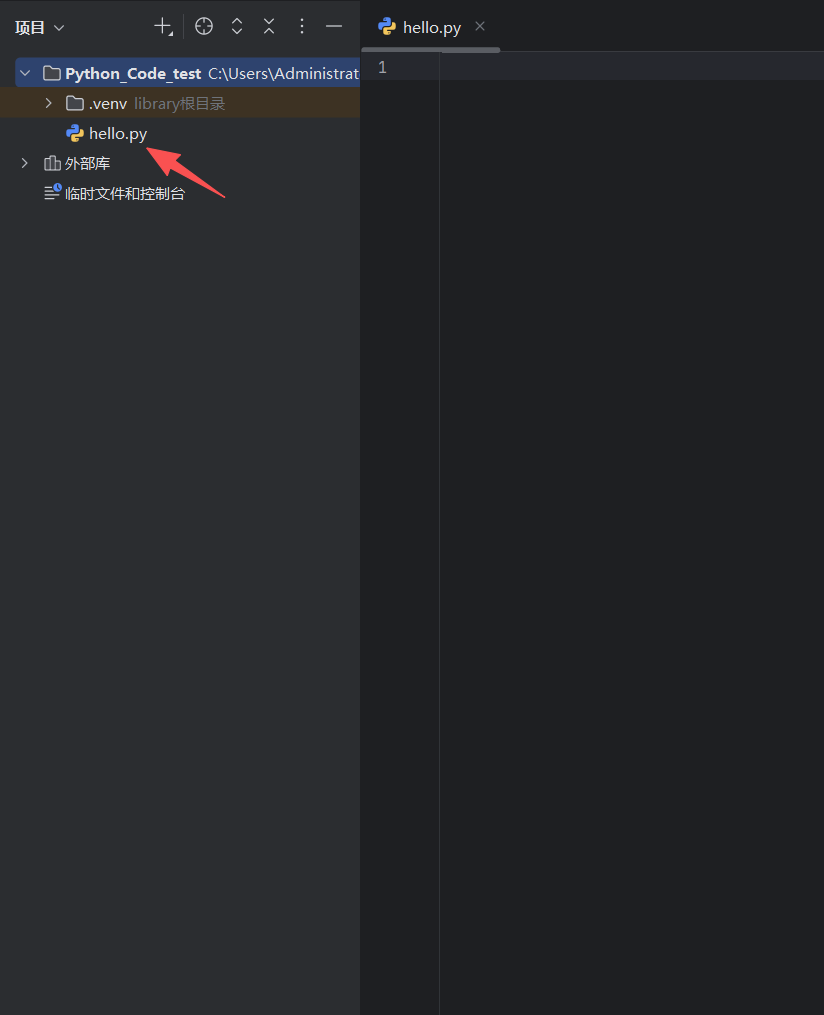
- 输入文件名(如
hello.py)
- 点击 “OK”(确定)创建文件
编写代码
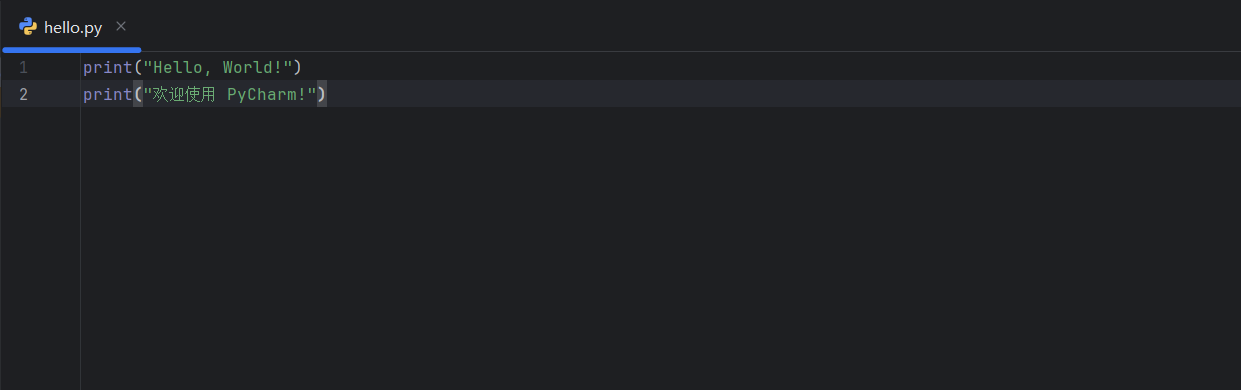
在编辑器中输入以下代码:
1
2
| print("Hello, World!")
print("欢迎使用 PyCharm!")
|
PyCharm 的智能提示:
- 输入代码时会有自动补全
- 语法错误会有红色波浪线提示
- 鼠标悬停可以看到函数说明
运行程序
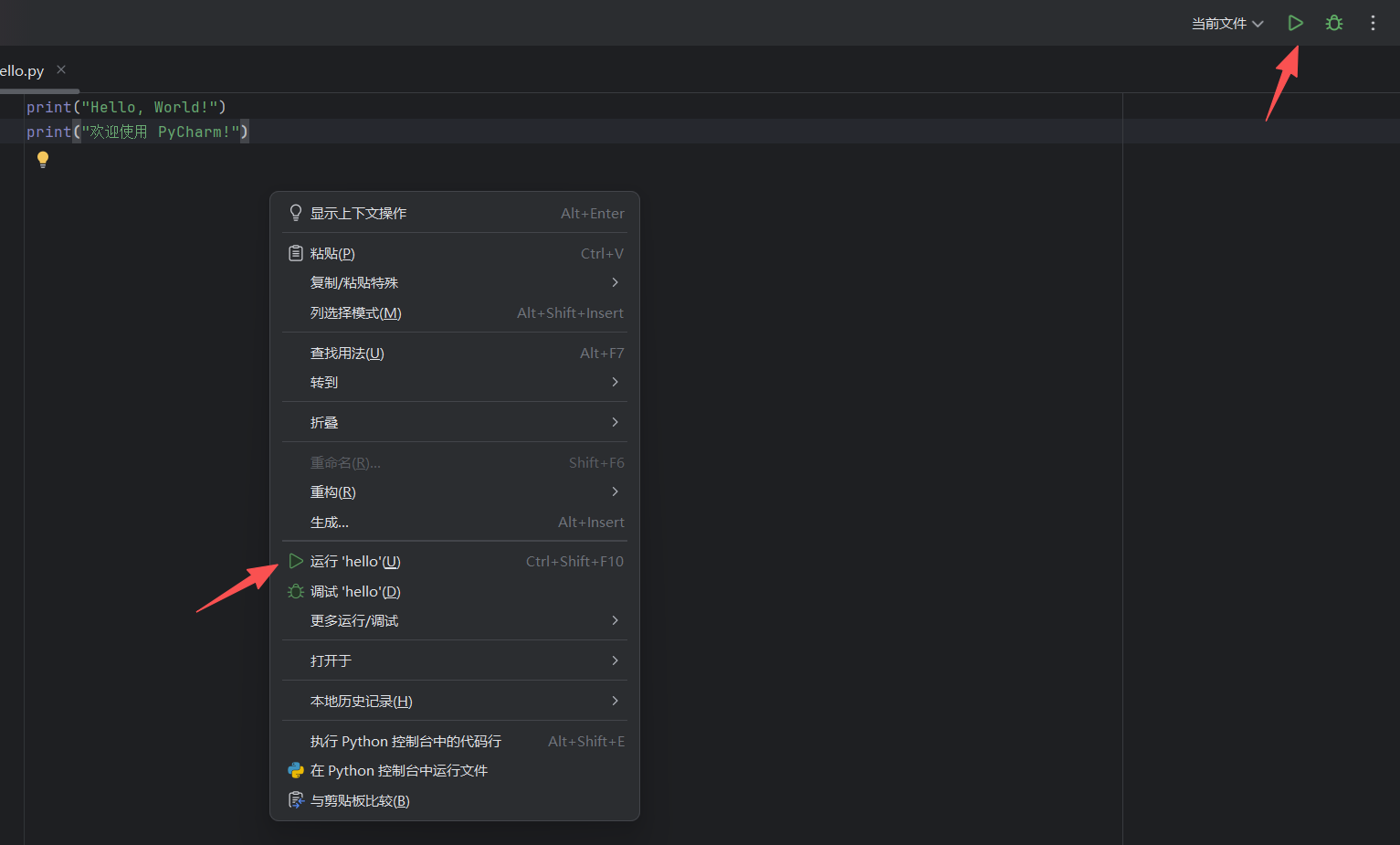
方法1:右键运行
- 右键点击代码编辑区域
- 选择 “Run ‘hello’”(运行 ‘hello’)或 “运行 ‘hello’”
方法2:快捷键运行
- Windows/Linux:按
Shift + F10
- Mac:按
Ctrl + R
方法3:点击运行按钮
点击代码编辑区域右上角的绿色运行按钮 ▶️(Run 运行按钮)
查看运行结果
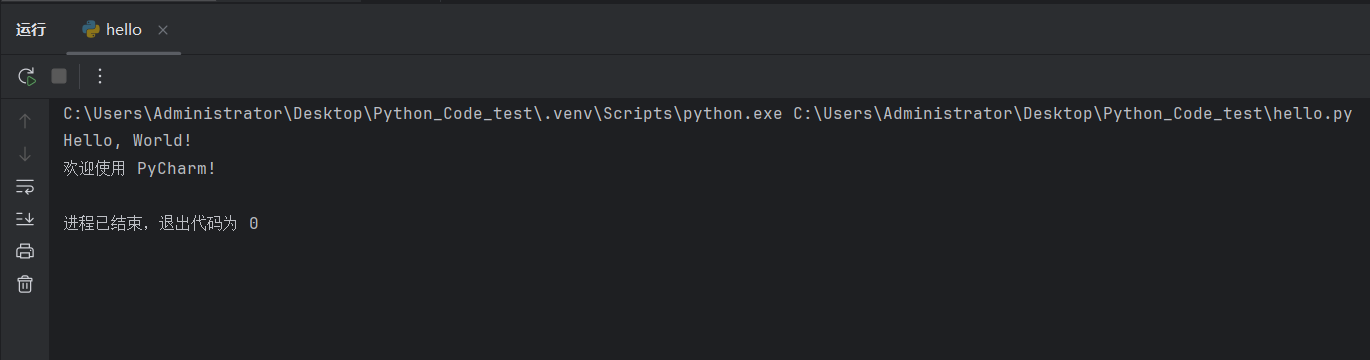
程序运行后,运行结果会显示在底部的 “Run”(运行)窗口中。
调试程序
调试是查找和修复代码错误的重要工具
设置断点
- 在代码行号左侧点击,设置断点(红色圆点)
- 点击调试按钮(虫子图标 🐛)或按
Shift + F9(Windows/Linux)启动调试
- 程序会在断点处暂停
- 可以查看变量值、单步执行等
调试相关按钮说明:
- 调试按钮:点击 “Debug”(调试)按钮或按快捷键启动调试
- 断点:在代码行号左侧点击设置,红色圆点表示断点
- 变量窗口:调试时可以在 “Variables”(变量)窗口中查看变量值
常用快捷键
Windows/Linux 快捷键:
| 功能 |
快捷键 |
| 运行程序 |
Shift + F10 |
| 调试程序 |
Shift + F9 |
| 格式化代码 |
Ctrl + Alt + L |
| 查找替换 |
Ctrl + R |
| 快速修复 |
Alt + Enter |
| 自动补全 |
Ctrl + Space |
| 查看文档 |
Ctrl + Q |
Mac 快捷键:
| 功能 |
快捷键 |
| 运行程序 |
Ctrl + R |
| 调试程序 |
Ctrl + D |
| 格式化代码 |
Cmd + Option + L |
| 查找替换 |
Cmd + R |
| 快速修复 |
Option + Enter |
| 自动补全 |
Ctrl + Space |
PyCharm 进阶功能
安装第三方库
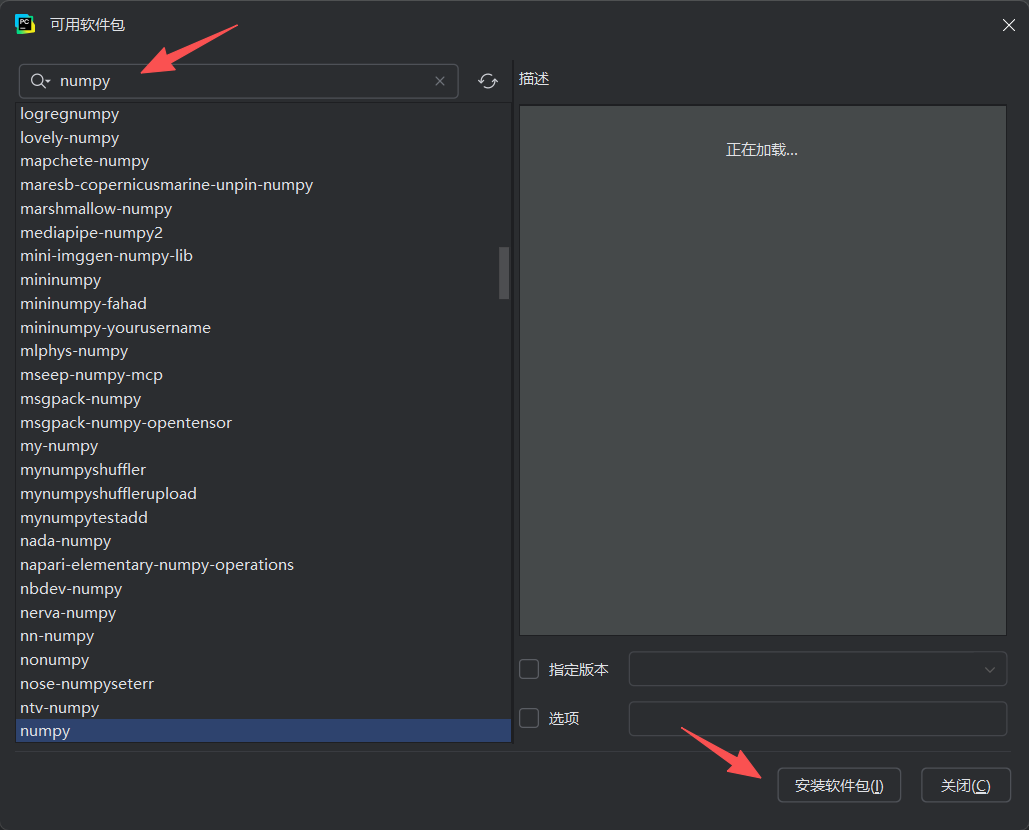
方法1:使用 PyCharm 内置工具
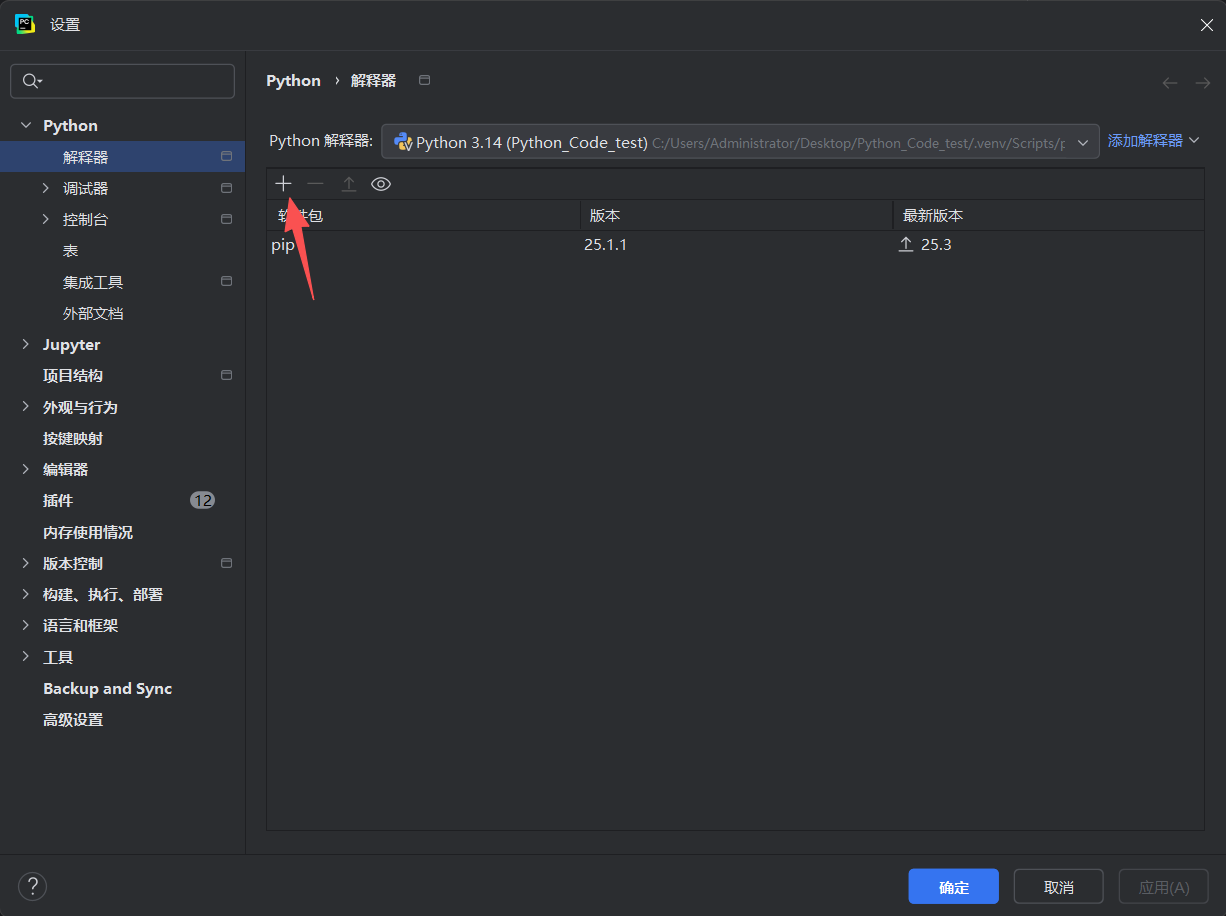
- 点击菜单栏 “File”(文件)→ “Settings”(设置)(Windows/Linux)或 “PyCharm” → “Preferences”(偏好设置)(Mac)
- 选择 “Project: 项目名”(项目:项目名)→ “Python Interpreter”(Python 解释器)
- 点击 “+” 号(加号)
- 搜索要安装的库(如
numpy)
- 点击 “Install Package”(安装包)安装
方法2:使用终端
点击 PyCharm 底部的 “Terminal”(终端)标签
在终端中输入:
或(Mac/Linux):
使用虚拟环境
虚拟环境是 Python 项目的最佳实践! 每个项目使用独立的虚拟环境,避免库版本冲突。
创建虚拟环境
- 创建新项目时,选择 “New environment using Virtualenv”(使用 Virtualenv 新建环境)
- 或在已有项目中:Settings(设置)→ Python Interpreter(Python 解释器)→ Add(添加)→ Virtualenv Environment(虚拟环境)
代码格式化
PyCharm 可以自动格式化代码,使代码风格统一
- 选中要格式化的代码
- 按
Ctrl + Alt + L(Windows/Linux)或 Cmd + Option + L(Mac)
- 或右键选择 “Reformat Code”(格式化代码/重新格式化代码)
代码重构
PyCharm 提供强大的代码重构功能
- 重命名:选中变量,按
Shift + F6,可以重命名所有引用
- 提取方法:选中代码块,按
Ctrl + Alt + M,提取为独立方法
- 提取变量:选中表达式,按
Ctrl + Alt + V,提取为变量
常见问题解决
问题1:找不到 Python 解释器
症状: PyCharm 提示 “No Python interpreter configured”(未配置 Python 解释器)
解决方法:
- 确认 Python 已正确安装
- 在 PyCharm Settings(设置)中手动添加解释器路径
- Windows 默认路径:
C:\Users\用户名\AppData\Local\Programs\Python\Python3XX\python.exe
- Mac 路径:
/usr/local/bin/python3 或 /opt/homebrew/bin/python3
问题2:pip 安装失败
症状: 使用 pip 安装库时提示权限错误或网络错误
解决方法:
权限错误:使用管理员权限运行终端
网络错误:使用国内镜像源
1
| pip install numpy -i https://pypi.tuna.tsinghua.edu.cn/simple
|
更新 pip:
1
| python -m pip install --upgrade pip
|
问题3:中文乱码
症状: 运行 Python 程序时,中文显示为乱码
解决方法:
在代码文件开头添加编码声明:
或者在 PyCharm Settings(设置)中设置文件编码为 UTF-8
问题4:导入模块失败
症状: import 语句报错,提示找不到模块
解决方法:
- 确认模块已安装:
pip list 查看已安装的包
- 确认使用的是正确的 Python 解释器
- 检查虚拟环境是否正确激活
总结
安装步骤回顾
- ✅ 安装 Python:从官网下载并安装 Python 解释器
- ✅ 验证安装:使用
python --version 或 python3 --version 验证
- ✅ 安装 PyCharm:下载并安装 PyCharm Community 版本
- ✅ 配置解释器:在 PyCharm 中配置 Python 解释器
- ✅ 创建项目:创建第一个 Python 项目并运行
重要提示
- ⚠️ 安装 Python 时务必勾选 “Add Python to PATH”
- ⚠️ 首次使用 PyCharm 必须配置 Python 解释器
- ⚠️ 建议使用虚拟环境管理项目依赖
- ✅ 多使用快捷键,提高开发效率
- ✅ 遇到问题先查看错误提示,再搜索解决方案
下一步学习
安装好 Python 和 PyCharm 后,你可以:
- 📚 学习 Python 基础语法
- 📦 学习使用第三方库(如
numpy、pandas)
- 🔧 学习 PyCharm 的高级功能
- 🎯 开始你的第一个 Python 项目